不必盲目升级千兆宽带,有线Mesh组网实现全屋WiFi 无缝漫游
今天聊聊大户型或者阁楼,如何提升上网体验?我家是顶层带阁楼的户型,楼下客厅放置主路由,到阁楼只剩一格 Wi-Fi 信号。之前经常遇到的问题是,刷视频经常卡顿、转圈。
一个解决方案是,靠 Mesh 组网来实现全屋 WiFi 无缝漫游覆盖。简单来说:多台路由器协同组网,全屋共用同一个 Wi-Fi 名称,走动时自动切换信号。华为、小米、TP-Link 等主流品牌路由器都支持,各家叫法略有不同(华为 HiLink、小米 MiMesh、TP-Link 易展),但必须同一品牌路由器才能组网。下面以华硕 AiMesh 为例。
我的组网方案
主路由是华硕 AX86U Pro,放在楼下客厅,依靠墙内预埋网线连接入户光猫。光猫设置为桥接模式,申请了公网 IP,拨号交给主路由完成。阁楼的子路由选用 AX56U v2,是从二手渠道花了几十元入手的,作为 Mesh 子节点绰绰有余。同样借助预埋网线,和客厅主路由搭建 AiMesh 有线回程。
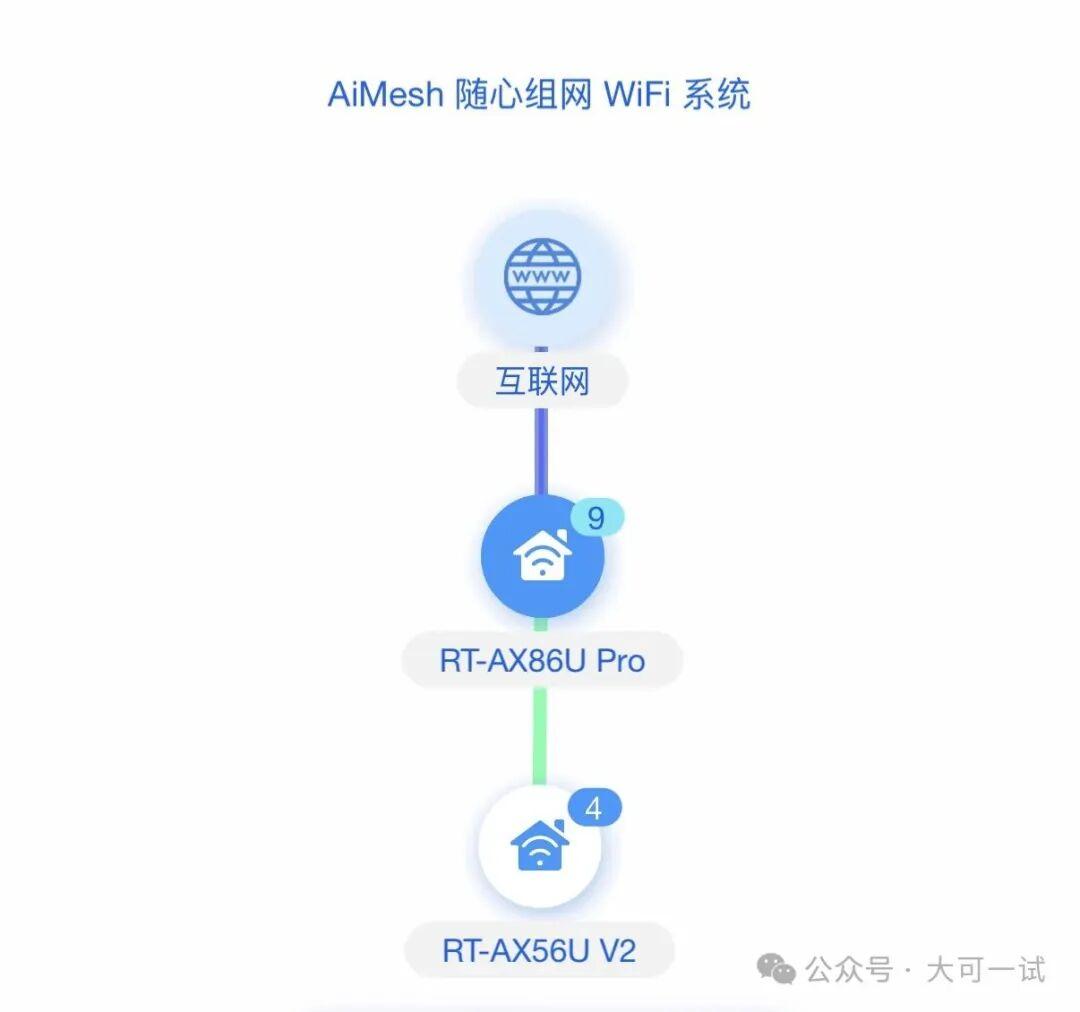
Mesh 组网最好走有线回程:Mesh 节点之间本身需要传输数据,如果走无线回程,会和手机等终端争抢无线信道,速率会打折。采用网线有线回程,Wi-Fi 只负责服务终端,稳定性更好。
为什么我没选 WiFi7 新品?我手上有 iPhone17(WiFi7)、iPad Air M2(WiFi6E),多数家用设备依然跑在 WiFi6 频段。AX86U Pro 的 WiFi6 性能已经够用,内网可以跑千兆,不影响 NAS 高速文件传输。WiFi7 的高速特性在这里发挥不出优势;国行 WiFi7 的 6GHz 频段暂未开放,新品溢价高,更适合有特殊需求的尝鲜用户。
带宽不是瓶颈,🛜覆盖才是
遇到网络问题,我们第一反应往往是升级千兆宽带,但实际上可以优先补齐 Wi-Fi 覆盖。
日常刷社交内容、短视频,或是优爱腾流媒体,一路 4K 视频大概只需要 20–25M 带宽,300 兆外网理论上同时承载七八台设备同时播放都足够。
现在主流手机大多是 2×2 的 Wi-Fi6 规格,跑满 300 兆完全没有压力。想要跑满千兆,整条链路要求很高:光猫、网线、路由器、手机、无线信号、环境干扰,任意一环跟不上,网速就打折扣,跑不满带宽。
Wi-Fi 覆盖没做好,就算宽带拉到千兆,手机终端也没法发挥带宽。这也是为什么我主动选择 300M 带宽。对我来说够用了。
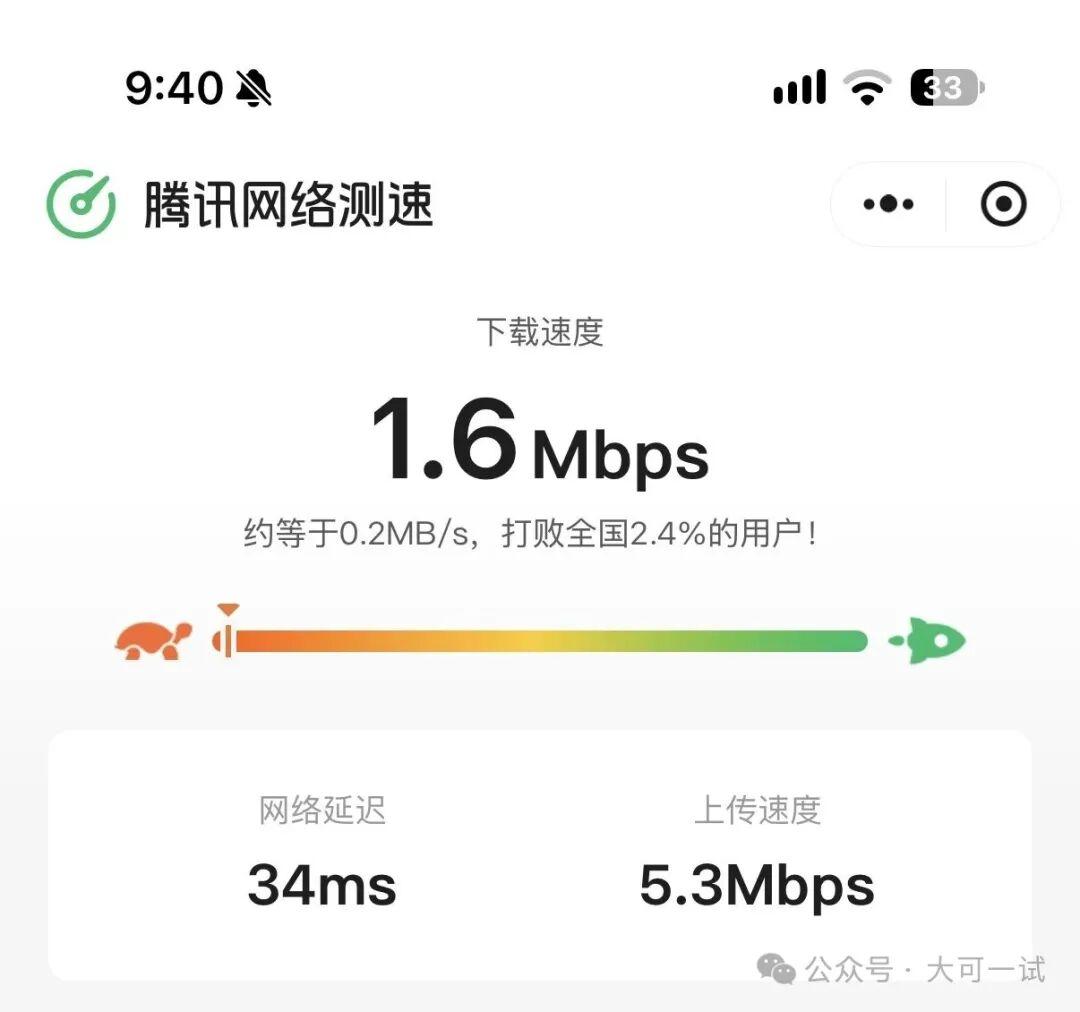
阁楼同一位置实测对比:没加子路由之前,我的 iPhone17 只能连上楼下 2.4GHz WiFi 频段,下载速率只有 1.6 Mbps,时不时掉线。
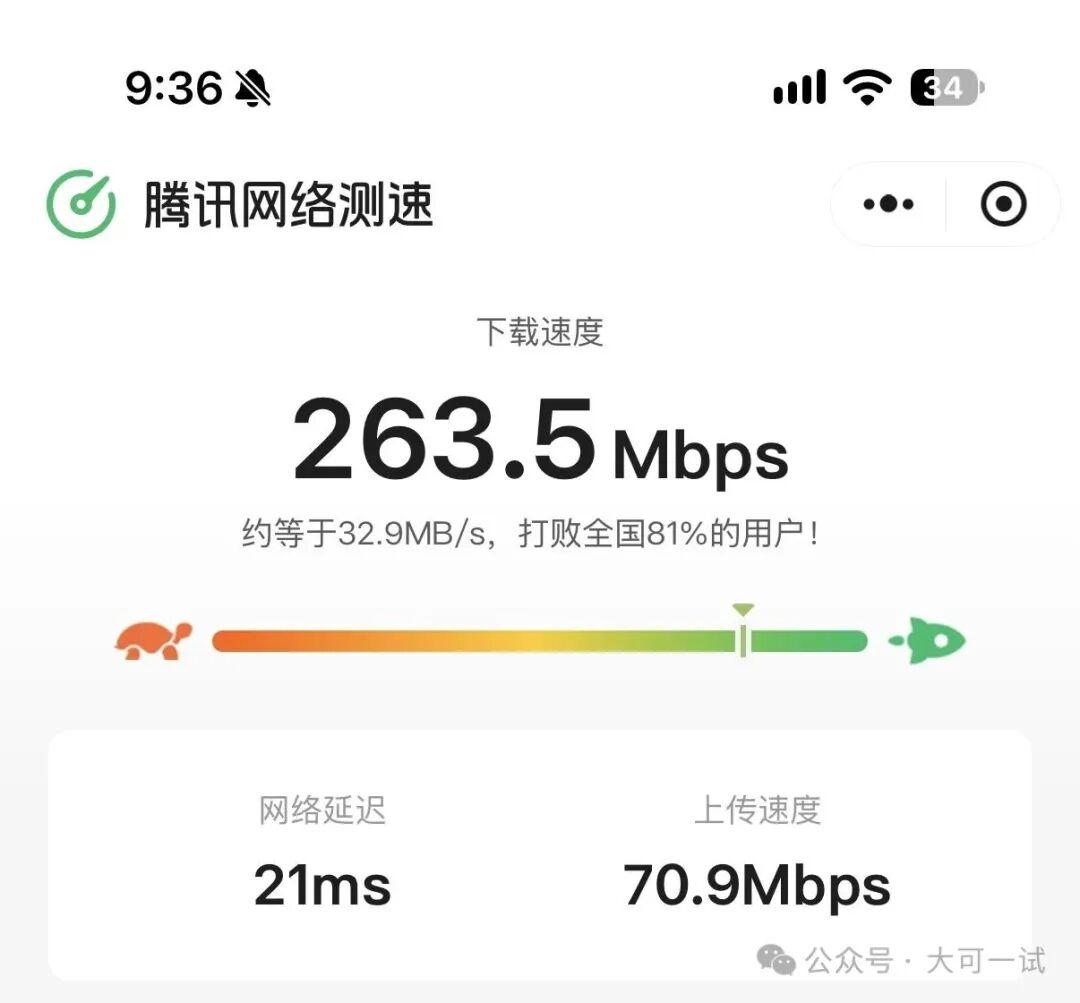
加上子路由之后,信号满格,测到 263Mbps,视频和投屏都不再卡顿。
这套方案的局限
没有预埋网线的户型,无法实现有线回程,只能考虑无线 Mesh。无线版本我没有实测,就不展开讨论。
二手渠道选购子路由需要留意,设备型号与主路由兼容性、设备成色、固件版本、是否解绑账号都要自行核验;怕踩坑的朋友,直接选购全新设备会省心很多。
如果对内网性能有更高需求,比如 NAS 大文件高速传输、竞技游戏追求极低延迟,300M 外网搭配这套 Mesh 不一定满足需求。这套方案只适配日常上网、影音观看这类普通场景。
300M 宽带没有升级,只增加一台子路由搭建有线 Mesh,阁楼的信号问题就解决了。在我家这个场景里,预算投入在完善 Wi-Fi 覆盖,比单纯升级宽带更划算。花小钱办大事😁。
当然,有更高需求、追求极致网速的小伙伴,可以直接冲更高带宽、配 WiFi7 路由器组网方案吧。🙂